Selasa, 08 Oktober 2019

MENGENAL DAN MENGGUNAKAN EMAIL

A. Mengenal dan menggunakan email:
Email singkatan dari elektronik mail yg artinya surat elektronikEmail dikirim bukan melalui kantor pos atau jasa pengiriman tetapi melalui jaringan internet dan semuanya slalu berhubungan langsung dengan internetMelalui email kita dapat mengirim surat elektronik baik berupa teks maupun gabungan dengan gambar, yang dikirimkan dari satu alamat email ke alamat lain di jaringan internet. Apabila kita mengirim surat melalui email kita dapat memperoleh beberapa keuntungan.

Antara lain, dengan menggunakan email surat (informasi) yang kita kirim ke alamat email lain akan secara langsung diterima, selain itu biaya yang kita keluarkan cukup murah bahkan bisa di bilang geratis.

Sebuah alamat email biasanya memiliki format semacam username@host.domain. Saat ini ISP yang menyediakan layanan pembuatan email secara gratis adalah gmail.comyahoo.complasa.com dll. Sebagai contoh kita membuat email melalui yahoo.com.

1.Pengertian email:
Email adalah cara berkomunikasi paling praktis pada jamannya. Tidak perlu perangko, tidak perlu pergi ke kantor pos dan tidak perlu biaya. Kamu bisa berkomunikasi dengan teman atau keluarga dimanapun mereka berada dengan cepat, asalkan ada koneksi internet. Berikut ini WinPoin akan memberikan penjelasan bagaimana carakerja

2.Jenis-jenis email:
Webmail (Web-based email)
Banyak layanan yang menyediakan web-based email client seperti Gmail, Yahoo, Outlook dan sebagainya. Ini memungkinkan user untuk login ke akun email dengan menggunakan web browser yang bisa mengirim dan menerima pesan. Pesan pada umumnya tidak di download oleh client, jadi kita tidak bisa membaca email tanpa koneksi internet.

POP3

POP3 adalah singkatan dari Post Office Protocol 3. Pada akun email POP3, pesan email di download pada device client (contohnya seperti komputer) dan mereka telah dihapus dari mail server. Jadi akan sulit kalau kamu ingin melihat atau menyimpan email di banyak device. Selain itu pesan yang kamu kirim dari komputer atau device tidak akan disimpan atau disalin pada folder Sent. Pesan akan dihapus dari server untuk membuat space bagi pesan yang masuk. POP mendukung simple download and delete requirements untuk mengakses remote mailboxes. Meskipun banyak client POP yang memiliki pilihan untuk meyimpan email di server setelah mendownloadnya, tapi kebanyakan email client menggunakan POP3 hanya untuk menghubungkan, menerima semua pesan, menyimpannya di client device sebagai pesan baru, menghapusnya dari server dan kemudian disconnect.

IMAP email server

IMAP adalah singkatakn dari Internet Message Access Protocol. Dengan adanya akun IMAP, akun user memiliki akses ke folder email yang ada di mail server dan bisa digunakan di berbagai device (contohnya smartphone) untuk membaca dan membalas pesan, selama device memiliki akses ke server. IMAP akan menampilkan header dari pesan, sender dan subject pada device, kemudian device diminta untuk mendownload bagian tertentu.

3.Cara Kerja Email

Untuk memudahkan kita dalam memahami cara kerja email, WinPoin akan menggunakan ilustrasi.

Ketika kamu mengirimkan email, entah apapun isinya, kamu harus memiliki alamat email dalam mentuk nama@domain.com. Sebagai contoh, WinPoin memiliki email admin@winpoin.com. Email akan dirikim oleh client ke mail server via Simple Mail Transfer Protocol. Server SMTP bisa diibaratkan seperti kotak pos, yang memeriksa perangko, alamat dan akan membantu kamu untuk mengirimkannya.

4.Variasi Bentuk Komunikasi Dengan E-mail

a. Point to Point

Maksudnya adalah mengirimkan e-mail langsung ke sebuah alamat tertentu. Di Indonesia terdapat kesepakatan di antara mereka yang sering berkirim e-mail bahwa cara ini dinamakan japri, singkatan dari jalur pribadi.

b. Carbon Copy / Cc

Pengertian Carbon di sini analog dengan kertas karbon yang digunakan ketika kamu mengetik surat (dengan mesin tik konvensional) menggunakan kertas karbon untuk mendapatkan salinan dokumen. Maksudnya adalah sebuah e-mail, selain ditujukan ke sebuah alamat utama juga dikirimkan tembusannya ke alamat lain. Biasanya alamat utama kita tuliskan pada bagian yang diawali dengan To, sedangkan alamat tembusannya dituliskan pada bagian Cc.

c. Blind Carbon Copy/Bcc

Ini adalah variasi dari Cc. Dengan Cc, penerima e-mail yang alamat e-mail-nya dituliskan pada bagian To oleh si pengirim bisa melihat kepada siapa atau kepada alamat e-mail mana saja e-mail yang diterimanya itu dikirimkan sebagai tembusan. Hal ini terjadi karena ia bisa melihat alamat-alamat tembusan pada bagian Cc e-mail-nya.

Kadang-kadang ada saatnya ketika kamu mengirimkan sebuah e-mail kepada seseorang tetapi kamu tidak ingin orang tersebut tahu bahwa kamu juga mengirimkan tembusannya kepada alamat e-mail orang lain. Untuk itulah digunakan Bcc. Beberapa e-mail client menyediakan bagian Bcc, selain To dan Cc. Pada Outlook Express versi 5.01, bagian Bcc baru bisa tampak bila kita masuk ke sebuah e-mail baru dan mengklik pilihan View dan All Headers.

d. Distribution List

Distribution List adalah sebuah cara berkomunikasi dengan menggunakan e-mail secara satu arah. Biasanya ini dibuat oleh orang yang berkepentingan untuk menyebarluaskan informasi tertentu (pengumuman, berita harian, update mengenai perkembangan suatu proyek, buletin, jurnal, dan sebagainya), namu  tidak mengharapkan adanya respon dari para penerima e-mail-nya. Untuk itu sebuah alamat tertentu khusus untuk keperluan ini harus dibuat. Bila pengelola distribution list mengirimkan sebuah e-mail ke alamat tersebut, maka alamat itu aan mem-forward e-mail tadi ke semua alamat e-mail yang menjadi pelanggan (subscriber) dari distribution list. Untuk menjadi pelanggan, para calon pelanggan diminta untuk mengikuti prosedur tertentu yang ditetapkan oleh si pengelola. Cara lain, pihak pengelola yang memasukkan alamat e-mail mereka ke basis data pelanggan secara manual.

e. Discussion List

Discussion List seringkali juga disebut mailing list atau lebih populer dengan milis. Pengertiannya hampir sama dengan distribution list, namun milis memungkinkan siapa saja yang tergabung menjadi anggota untuk mengirimkan respon terhadap sebuah e-mail. tidak semua orang bisa bergabung ke dalam sebuah milis. Ada milis yang dibuka untuk kalangan terbatas, sementara banyak yang keanggotaannya terbuka untuk siapa saja. Untuk dapat tergabung ke dalam sebuah milis, seseorang harus melaukan proses subscription (mendaftar) dengan suatu prosedur tertentu. Seringkali proses ini tidak memerlukan intervensi seorang administrator yang mengelola milis, baik untuk menyetujui atau menolak permohonan menjadi anggota milis. Milis yang seperti itu tentu adalah sebuah milis yang terbuka bagi siapa saja untuk bergabung.

Anda dapat menggunakan interface webmail atau email client untuk mengakses akun email anda. Jika anda membutuh konfigurasi untuk email klien, silahkan mengunjungi tutorial untuk konfigurasi MS Outlook dan Mozilla Thunderbird.


B. Menggunakan email berbasis web:

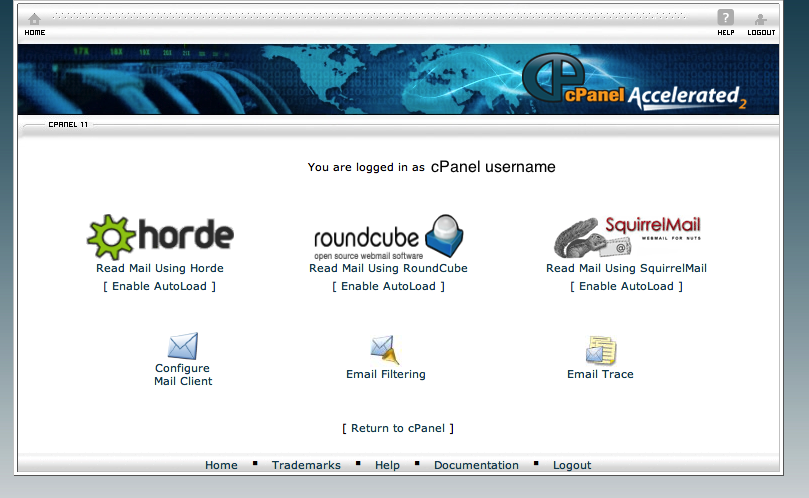
Anda dapat dengan mudah mengakses interface webmail dengan mengunjungi halaman : https://www.domainanda.com/webmail , dimana ‘domainanda’ adalah nama domain anda yang sebenarnya. Jika hal ini tidak berjalan, itu dapat terjadi karena ISP anda memblokir akses ke port non standard yang diakses melalui koneksi SSL. Dalam kasus ini, dianjurkan untuk menggunakan : https://webmail.namaserver.com, dimana ‘namaserver’ adalah nama server anda yang sebenarnya.


Jika anda login ke webmail anda melakui ikon Webmail dari halaman cPanel, anda akan login dengan default akun email sistem anda. Dengan kata lain bukan email akun yang anda buat. Dianjurkan untuk tidak menggunakan default akun email, karena kebanyakan email yang dikirimkan dari sistem akan masuk ke dalam folder junk.


Untuk menggunakan email anda, anda harus membuat akun email baru dengan username yang sama atau berbeda.


Untuk login ke salah satu akun email anda dari cPanel, anda harus ke halaman Email Account dan klik Access webmail pada dropdown menu  akun email yang ingin anda akses. Kemudian, anda harus memasukkan password yang sesuai untuk login webmail.

1.prosedur membuat email berbasis pop 3:

Buka Ms. Outlook 2007

Masuk ke control panel > user accounts and family safety > Mail

 Setelah muncul tampilan Mail setup pilih add.. kemudian tulis nama profil anda,klik OK.

Kemudian isilah sesuai dengan informasi email anda

Selanjutnya Outlook secara otomatis akan melakukan konfigurasi ke server.

Jangan panik dulu bila muncul pesan Error. Hal ini biasanya muncul karena Outlook sedang mencari pada koneksi yang encrypted. Cukup klik Next saja.

Selesai ! Konfigurasi anda telah berhasil dan kini Outlook sudah siap digunakan.

2Mengenal email berbasis pop 3:
    Dalam mengenai e-mail POP3, namun ada baiknya jika kita mengetahui secara umum dari ketiga e-mail tersebut terlebih dahulu.
1. E-mail berbasis web
E-mail berbasis web merupakan jenis e-mail yang memanfaatkan layanan e-mail gratis seperti Gmail dan Yahoo. Untuk menggunakan e-mail jenis ini, pengguna harus selalu dalam keadaan online, yang berarti harus login terlebih dahulu ke layanan e-mail gratis tersebut.
2. E-mail forwarding
E-mail forwarding dapat dianggap sebagai jenis e-mail perantara, dimana jenis e-mail ini berfungsi untuk meneruskan e-mail yang masuk ke account e-mail kita yang lainnya secara otomatis, namun membutuhkan waktu yang sangat lama.
3. E-mail berbasis POP3
E-mail jenis ini menggunakan fasilitas yang disediakan oleh layanan POP atau Post Office Protocol, dimana untuk menggunakan jenis e-mail ini pengguna tidak harus selalu dalam keadaan online. Tetapi sebelumnya pengguna harus mendaftarkan diri terlebih dahulu ke sebuah mail client, seperti Microsoft Outlook, Outlook Express dan lain-lain. Mail client tersebut nantinya akan bertugas dalam penerimaan e-mail yang masuk ke account mail kita dan menyimpan seluruh e-mail ke dalam komputer kita, tanpa harus selalu terhubung internet.
Bagaimana mekanisme pengiriman dan penerimaan e-mail berbasis pop3?
Seperti yang telah dijelaskan di atas, e-mail pop3 memanfaatkan layanan POP dalam hal penerimaan e-mail, yakni dengan menggunakan mail client yang berarti komputer server akan mengirimkan e-mail yang masuk ke komputer pengguna secara otomatis. Sedangkan untuk pengiriman e-mail, layanan POP bekerja sama dengan layanan SMTP (Simple Mail Transfer Protocol) untuk mengirimkan e-mail dari komputer pengguna menuju komputer server dan secara otomatis akan mengirimkannya ke komputer tujuan.
Dalam menggunakan suatu layanan, pastilah terdapat kelebihan dan kekurangan.

C. Microsoft office outlook:
Microsoft Outlook atau Microsoft Office Outlook adalah sebuah program personal information manager dari Microsoft, dan bagian dari suite Microsoft Office . Walaupun biasanya hanya digunakan untuk mengirim dan membaca surat-e, program ini juga memiliki fungsi kalender, jadwal kerja, catatan, dan jurnal. Bila digunakan bersama dengan Microsoft Exchange Server, Outlook dapat menyediakan akses kotak surat, kalender, dan jadwal bersama.

1.cara membuka:

Buka halaman masuk Outlook.com, lalu pilih Masuk.

Masukkan alamat email atau nomor telepon Anda, kemudian pilih Berikutnya.

Pada halaman berikutnya, masukkan kata sandi, lalu pilih Masuk.


2.cara mengirim email:

Login ke akun gmail anda.

Lalu klik Compose atau Tulis.

Akan terbuka sebuah form dipojok kanan web browser, kemudian isikan alamat emailpenerima pada To/kepada, Subjek/Judul lalu isi email tersbut.

Untuk mengirim, klik tombol Send.

3.langakah menutup:

Untuk menutup akun email Outlook.com secara permanen, Akun Microsoft harus ditutup. Jika Akun Microsoft ditutup, email dan kontak akan dihapus dari server dan tidak dapat dipulihkan. Jika Anda menggunakan Akun Microsoft dengan Xbox, Skype, OneDrive, atau layanan Microsoft lainnya, layanan tersebut tidak akan dapat diakses lagi.

Jika ingin memulai dari awal, Anda dapat membuat akun baru tanpa menutup akun lama. Tindakan ini akan memberikan alamat Dari, kotak masuk, serta alamat email Outlook.com baru, dan Anda tidak akan kehilangan akses ke email dan kontak yang ada.

Jika ingin menggunakan alamat email baru dengan akun Outlook.com yang sudah ada, Anda dapat menambahkan alamat email ke akun Outlook.com. Langkah ini akan memberikan alamat email tambahan dengan kotak masuk, daftar kontak, dan pengaturan akun yang sama dengan alamat email utama.

Jika hanya memerlukan nama baru untuk dihubungkan dengan akun, Anda dapat mengubah nama atau foto profil.

Jika akun Anda diretas dan Anda ingin memulihkannya, lihat Akun Outlook.com saya telah diretas.

Selasa, 03 September 2019

ISP dan Web browser

Catatan KeEmpat : ISP DAN WEB BROWSER


A.Pengertian ISP (Internet Service Provider) Beserta Fungsi dan Perusahaan penyedia layanan ISP

    Di era digitalisasi ini, kita dapat saling bertukar data atau informasi dengan mudah dan cepat tanpa terhalang jarak dan waktu menggunakan teknologi internet. Selain itu, dengan adanya jaringan internet juga, Namun, tahukah Anda bahwa untuk mengakses jaringan internet dibutuhkan suatu koneksi. Koneksi itu dapat Anda peroleh dengan berlangganan ke ISP (Internet Service Provider) terlebih dahulu. Lalu, apa itu ISP ?
  Oleh karena itu, dalam artikel kali ini akan dijelaskan mengenai pengertian dari Internet Service Provider, fungsinya beserta beberapa contoh ISP di Indonesia.

Pengertian ISP
Istilah ISP merupakan kependekan dari tiga frasa, yaitu Internet Service Provider. Jika diartikan satu persatu, maka Internet yang berarti jaringan komunikasi global yang dapat menghubungkan banyak orang di dunia; Service yang merupakan layanan yang disediakan; dan Provider yang dikatakan sebagai penyedia. Jadi, pengertian ISP secara lengkap adalah penyedia atau penyelenggara jasa layanan internet yang digunakan sebagai media informasi dan komunikasi secara global.
Dengan begitu, untuk dapat mengakses internet Anda membutuhkan sebuah koneksi untuk dapat terhubung dengan internet. ISP inilah yang dapat memenuhi kebutuhan Anda untuk dapat mengakses internet dengan mudah.

Fungsi ISP
Dari pengertian ISP diatas, maka dapat diketahui bahwa pada dasarnya ISP ini berfungsi sebagai penyedia jasa layanan akses internet bagi semua orang. Selain itu, masih terdapat beberapa fungsi ISP yang belum Anda ketahui. Fungsi ISP akan dijelaskan secara rinci dibawah ini.
Dengan fungsi dasarnya sebagai :
-penyedia layanan internet, maka ISP yang menentukan user untuk dapat terhubung dengan gateway internet yang terdekat dengan area user
-ISP memberikan kemudahan bagi user untuk dapat mengakses seluruh informasi yang berasal dari WWW (World Wide Web)
-Dengan ISP juga memungkinkan setiap pengguna untuk dapat melakukan percakapan suara melalui internet
-Pengguna dapat menikmati layanan yang berupa surat elektronik (e-mail) dengan menggunakan ISP
-ISP juga yang mampu memberikan layanan kepada pengguna yang berupa proteksi agar terhindar dari penyebaran virus dengan cara memberikan antivirus
Lalu, Bagaimana cara kerja ISP ?
cara kerja ISP
    Untuk dapat mengakses internet, Anda harus berlangganan ke ISP terlebih dahulu. Anda dapat menikmati layanan ISP dengan menggunakan kabel, wireless maupun modem. Setelah Anda terhubung dengan ISP, maka ISP akan memenuhi permintaan Anda dengan cara meneruskan data atau permintaan Anda ke jaringan internet yang sesuai dengan permintaan dan kemudian diterjemahkan oleh router. 

PERUSAHAAN PENYEDIA LAYANAN ISP DIINDONESIA

1. IndiHome – Telkom Speedy
     IndiHome (Indonesia Digital Home) merupakan salah satu produk dari PT. Telkom Indonesia yang menawarkan layanan Triple Play yang terdiri dari Internet Rumah (Fixed Broadband Internet), Telepon Rumah (Fixed Phone) dan TV Interaktif (Usee TV). Sekarang ini, ISP (yang dulunya Telkom Speedy) sudah menggunakan teknologi Fiber Optic yang membuat layanan yang terrawarkan. 

2. FirstMedia atau FastNet
     First Media pertama kali didirkan pada tahun 1994 dengan nama Broadband Multimedia. First Media menawarkan jasa layanan Triple Play, yang mencakup jasa internet dengan kecepatan tinggi  tanpa batas (FastNet), TV dengan kabel digital (HomeCable) dan komunikasi data berkecepatan tinggi dan berkapasitas besar (DataComm). Saat ini, First Media mengoperasikan layanan dengan menggunakan teknologi jaringan kabel Hybrid Fiber-Coaxial (HFC) dengan frekuensi 870 MHz.

3. Biznet
   Biznet Network merupakan salah satu penyedia layanan telekomunikasi dan multimedia yang memberikan layanan jaringan (network), layanan internet, pusat data serta layanan hosting dan cloud computing. Pada tahun 2000, Biznet Network didirikan hanya berfokus pada pasar dunia korporat. Biznet ini juga mengoperasikan layanannya menggunakan jaringan Fiber Optic tercanggih dan memiliki data center terbesar di Indonesia.

4. Centrin

    Centrin merupakan Internet Service Provider (ISP) miliki PT. Centrin Online yang didirikan sejak 28 Oktober 1987 dengan nama Centrin utama. Centrin menawarkan jasa layanan untuk koneksi internet dengan menggunakan infrastruktur yang canggih, salah satunya memberikan layanan koneksi hingga 160 Mbps ke Backbone Internasional.

5. MNC Play Media
     MNC Play didirikan pada Januari 2013 dibawah pimpinan MNC Kabel Mediacom (MKM) yang berfokus untuk memberikan layanan jaringan dengan menggunakan Fiber Optic. 

6. Indosat IM2
   IM2 merupakan produk ISP yang dimiliki oleh PT. Indosat IM2 sejak tahun 1996. Selain menawarkan layanan internet yang canggih, IM2 ini juga memberikan jasa penyewaan domain dan hosting.
     Itulah penjelasan mengenai informasi seputar pengertian ISP beserta fungsi dan contoh ISP yang terdapat di Indonesia. Dengan Anda mengerti dan memahami artikel diatas dengan baik, maka Anda dapat memilih untuk berlangganan dengan ISP yang Anda inginkan. Selain itu, Anda dapat menjadi pengguna yang baik dan tidak merugikan pengguna lainnya.

B. PENGERTIAN WEB BROWSER, FUNGSI, MACAM MACAM WB BROWSER BESERTA CARA KERJANYA

 1.Pengertian Web Browser: Cara Kerja, Fungsi, dan Contoh Web Browser

-Pengertian Web Browser
Apa yang dimaksud dengan web browser? Pengertian web browser adalah suatu aplikasi yang dapat menjelajahi, mengambil, dan menyajikan konten yang terdapat pada berbagai sumber informasi di jaringan internet (WWW).
Ada juga yang mengatakan pengertian web browser adalah suatu perangkat lunak yang memiliki fungsi sebagai pengakses, penerima, serta penyaji informasi yang ada di internet.
Dilihat dari frasa katanya, web adalah singkatan dari website, sedangkan browser adalah media penjelajah. Maka secara singkat definisi web browser adalah alat penjelajah halaman situs website di internet.


-Fungsi Web Browser
Para pengguna internet pasti akan sering menggunakan web browser untuk melakukan aktifitasnya. 

1. Membuka Halaman Website
Fungsi utama dari sebuah web browser adalah untuk membuka suatu halaman website di internet. Dengan adanya web browser maka pengguna internet dapat diarahkan langsung ke alamat website yang ingin diakses.

2. Memastikan Keamanan Suatu Website
Sebagian besar web browser umumnya melakukan proses verifikasi (authetication)pada sebuah laman website untuk memastikan apakah laman website tersebut aman atau berbahaya bagi pengguna. Pasalnya, ada cukup banyak website yang terjangkit malware atau sengaja dipasang software tertentu untuk mencuri data pengguna internet.

3. Mendukung Permintaan Data
Web browser juga berfungsi untuk mendukung permintaan data yang diperlukan oleh pengguna. Sebagian besar alamat website dapat diakses dengan menggunakan web browser, dan konten di dalam suatu laman website dapat langsung di simpan atau didownload ke dalam dokumen komputer.

4. Mengumpulkan Data dan Memaksimalkan Tampilan
Pada umumnya web browser juga memiliki fungsi mengumpulkan seluruh data pada sebuah website sehingga sebuah website ditampilkan dengan lebih baik. Web browser dapat menampilkan konten berbentuk teks, foto, video, dan audio pada sebuah laman website.

5. Mendukung Penggunaan Mesin Pencari
Mesin pencari (search engine) dan web browser adalah dua hal yang tidak dapat dipisahkan satu dengan lainnya. Search engine merupakan bagian dari web browser yang dapat memudahkan pengguna dalam mencari data atau informasi yang ada di internet.
Dari penjelasan fungsi web broser di atas kita mengetahui bahwa ada banyak sekali manfaat yang bisa didapatkan dari penggunaan web browser. Beberapa manfaat web browser adalah sebagai berikut:
-Web browser memudahkan pengguna dalam mengakses berbagai informasi di internet.
-Web browser dapat membantu pengguna menyimpan berbabagi konten yang ada di internet ke dalam dokumen komputer.
-Web browser dapat digunakan untuk membuka berbagai situs yang bermanfaat bagi kegiatan manusia.


-Cara Kerja Web Browser
Agar seseorang dapat menggunakan web browser tertentu di dalam perangkatnya, maka orang tersebut harus terlebih dahulu menginstal software atau aplikasi web browser ke dalam perangkatnya. Hanya dengan cara inilah sebuah web browser dapat dijalankan di sebuah perangkat (komputer, laptop, gadget).
Setelah software web browser terinstal dengan baik, selanjutnya pengguna dapat membuka aplikasi tersebut. Setelah membuka web browser, pengguna adapat mengetikan alamat website pada bagian address bar di laman web browser (biasanya di bagian atas).
Setelah memasukkan alamat website dan eksekusi (enter) maka aplikasi web browser akan bekerja dan mengambil data dari website yang dituju, biasanya dalam kode html. 

-Contoh Web Browser
Setelah memahami apa pengertian web browser, fungsi, dan cara kerjanya, tentunya kita juga perlu mengetahui beberapa contoh web browser yang sering digunakan oleh pengguna internet. Adapun beberapa contoh web browser adalah sebagai berikut:

1. Google Chrome
Google Chrome merupakan web browser yang diciptakan oleh Google dan paling banyak digunakan saat ini. Penjelajah web ini digunakan oleh sekitar 60% pengguna internet di seluruh dunia.

2. Mozilla Firefox
Mozilla Firefox adalah peramban web lintas platform bebas dan terbuka yang dikembangkan oleh Yayasan Mozilla dan ratusan sukarelawan. Web browser ini berada pada urutan kedua penjelah web yang paling banyak digunakan di seluruh dunia.

3. Opera
Opera merupakan peramban web dan perangkat lunak internet antar-platform yang dirancang untuk menjelajahi internet dengan cepat dan aman. Peramban web ini sangat banyak digunakan oleh pengguna mobil karena dapat membuka sebuah halaman website dengan cepat.

4. Safari
Safari adalah peramban web yang diciptakan oleh Apple Inc. yang awalnya ditujukan khusus untuk sistem operasi Mac OS. Dirilis tahun 2003 untuk perangkat komputer, dan 2007 untuk perangkat mobile, sekarang web browser ini sudah dapat.


Itulah penjelasan ringkas mengenai pengertian web browser, fungsi, cara kerja, serta beberapa contoh peramban web yang banyak digunakan saat ini. 

Sejarah perkembangan internet

Perkembangan Internet di Dunia dan Indonesia

Awalnya Internet adalah jaringan komputer yang dibentuk oleh Departemen Pertahanan Amerika (dibentuk tahun 1969), melalui proyek lembaga ARPA yang mengembangkan jaringan yang dinamakan ARPANET (Advanced Research Project Agency Network).

Pada awalya ARPANET hanya menghubungkan 4 situs, yaitu University of Utah, Santa Barbara, University of California, Stanford Research Institute, di mana mereka membentuk satu jaringan terpadu pada tahun 1969, dan secara umum ARPANET diperkenalkan pada Oktober 1972. Tak lama setelah itu proyek ini berkembang pesat di seluruh daerah, dan semua universitas di Amerika ingin bergabung, sehingga membuat ARPANET kesulitan untuk menanganinya.

Berikut ulasan lengkap mengenai sejarah internet yang telah kita rangkum dari berbagai sumber, penjelasan akan kita tampilkan urut sesuai tahun kejadiannya.   
Tahun 1958, Sebagai efek dari "kalahnya" Amerika Serikat dalam meluncurkan wahana luar angkasa, kemudian dibentuklah sebuah badan di dalam Departemen Pertahanan Amerika, yaitu Advanced Research Projects Agency (ARPA), yang bertujuan agar Amerika nantinya mampu meningkatkan ilmu pengetahuan dan teknologi negara tersebut. Salah satu sasarannya adalah teknologi komputer.
Tahun 1962, J.C.R. Licklider menulis sebuah tulisan mengenai sebuah visi di mana komputer dapat saling dihubungkan antara satu komputer dengan komputer lainnya secara global agar setiap komputer tersebut mampu menawarkan akses terhadap program dan juga data yang ia punyai. Pada tahun ini juga (1962) RAND Corporation memulai riset terhadap ide ini (jaringan komputer terdistribusi), yang bertujuan untuk kebutuhan militer
Dan sampai ke tahun selanjutnya
Tahun 1990, Merupakan tahun bersejarah dimana muncul program editor dan browser yang ditemukan oleh Tim Berners Lee. Program tersebut berguna bagi pengguna untuk menjelajahi jaringan komputer yang terhubung. program tersebut lah yang pada akhirnya diberi nama www atau Worl Wide Web seperti sekarang.
Tahun 1992, Komputer yang tersambung dan membentuk jaringan di tahun 1992 mecapai sejuta komputer. Sehingga pada tahun 1992 muncul istilah keren yaitu surfing the internet.
Tahun 1994, Pada tahun ini situs internet sudah berkembang dan tumbuh menjadi 3000 alamat halaman. pada tahun ini pula muncul e-retail atau lebih dikenal virtual-shopping di
dunia internet. Bukan itu saja, pada tahun ini lahir situs Yahoo! yang melahirkan Netscape Navigator 1.0. Dimana hal tersebut memungkinkan komputer berinteraksi dengan komputer lainya secara global seperti yang kita gunakan sekarang.
Tahun 2000-an, Internet berkembang dengan pesat, hal ini bisa dibuktikkan dengan munculnya milyaran situs di dunia maya. Sehingga bisnis digital pun menjadi trend di masa kini karena perkembangan internet yang begitu pesat.
Sejarah internet Indonesia dimulai pada dekade 1990-an. Saat itu jaringan internet di Indonesia lebih dikenal sebagai paguyuban network, dimana semangat kerjasama, kekeluargaan & gotong royong sangat hangat dan terasa di antara para pelakunya. Agak berbeda dengan suasana Internet Indonesia pada perkembangannya kemudian yang terasa lebih komersial dan individual di sebagian aktivitasnya, terutama yang melibatkan perdagangan Internet. Sejak 1988, ada pengguna awal Internet di Indonesia yang memanfaatkan CIX (Inggris) dan Compuserve (AS) untuk mengakses internet.
Berdasarkan catatan whois ARIN dan APNIC, protokol Internet (IP) pertama dari Indonesia, UI-NETLAB (192.41.206/24) didaftarkan oleh Universitas Indonesia pada tanggal 24 Juni 1988. Onno W. Purbo, Muhammad Ihsan, RMS Ibrahim, Suryono Adisoemarta, Robby Soebiakto, Putu, Firman Siregar dan Adi Indrayanto, merupakan beberapa nama legendaris di awal pembangunan Internet Indonesia pada tahun 1992 hingga 1994.